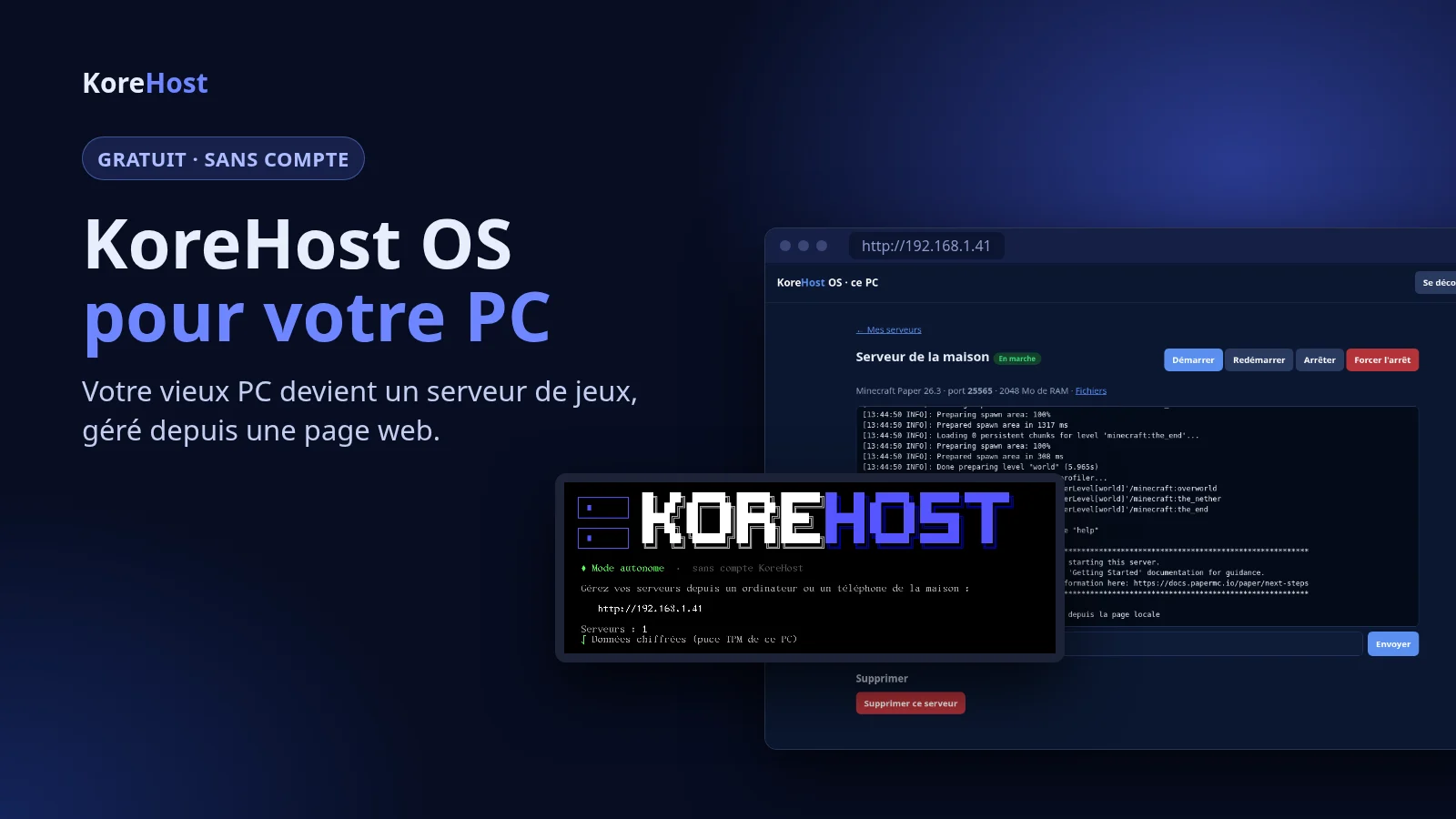
Vous utilisez KoreHost OS en mode autonome pour faire tourner votre serveur de jeux sur votre PC ? La version 2.3 apporte de quoi le partager beaucoup plus facilement. La mise à jour s'installe toute seule cette nuit, entre 3 h et 5 h, sans rien perdre.
Une adresse gratuite, sans port à retenir
Sur la page de votre serveur, réservez une adresse comme monserveur.korehost.eu. C'est gratuit et sans compte.
- Pour Minecraft Java, vos amis tapent juste cette adresse, sans le port.
- Si l'IP de votre box change, l'adresse suit toute seule.
- Vous avez votre propre domaine ? La page vous donne les deux lignes à ajouter chez votre registrar pour utiliser
play.monserveur.fr.
Ouvrir le port en un clic
Le bouton « Ouvrir le port automatiquement » demande à votre box de rediriger le port vers votre PC, si l'UPnP est activé dans ses réglages. Ensuite, « Tester depuis Internet » vous dit si votre serveur est bien joignable depuis l'extérieur.
Masquer votre IP : reliez votre PC à KoreHost
En mode autonome, les joueurs se connectent directement à votre box : votre IP peut être retrouvée. Pour la cacher, vous pouvez maintenant relier votre PC à KoreHost, gratuitement :
- Sur l'écran du PC, appuyez sur K, « Relier ce PC à KoreHost ».
- Tapez le code affiché sur manager.korehost.fr, menu Mon PC KoreHost.
- Cliquez sur Créer un serveur gratuit sur ce PC.
Ce que vous y gagnez :
- votre IP est cachée : les joueurs passent par l'IP de KoreHost, protégée contre les attaques, et la vôtre n'apparaît jamais ;
- rien à ouvrir dans votre box ;
- une copie de secours de votre serveur chez KoreHost, toutes les 5 minutes ;
- l'option « Toujours en ligne », à 2,99 €/mois : si vous éteignez votre PC, votre serveur repart chez nous à la même adresse, puis revient sur votre PC quand vous le rallumez.
En passant au mode relié, les serveurs créés en mode autonome sont effacés. Faites-le avant de lancer votre vrai serveur.
Pas encore KoreHost OS ? Téléchargez-le gratuitement sur la page KoreHost OS.